Nützliche Programme
In diesem Kapitel sollen weitere Anwendungen auf Linux Mint vorgestellt werden, die die Produktivität steigern.
Firefox
Firefox ist einer der besten und sichersten Webbrowser. Anstattdessen können Sie auch Brave, Google Chrome, Opera oder Microsoft Edge installieren. Doch geben Sie Firefox eine Chance: Mit ein paar Einstellungen vereint er Privatspähre, Freiheit und Benutzerfreundlichkeit.
Privatsphäre schützen
Viele möchten sicher einfach nur ungestört surfen. Firefox ist einer der wenigen Browser, die von Haus aus viele Privatsphäre-Einstellungen mitbringen.
In den Einstellungen können Sie unter Datenschutz & Sicherheit den verbesserten Schutz vor Aktivitätenverfolgung auf Streng stellen.
Zusätzlich empfehlen wir das Addon uBlock Origin, welches Werbung blockiert.
Tipp
Sollte eine Webseite mal nicht so funktionieren, wie Sie sich das wünschen können Sie Rechts oben im roten Schild uBlock Origin für diese Webseite ausschalten. Den eingebauten Firefox-Schutz können Sie am linken Ende der Adresszeile im Schild für diese Webseite ausstellen.
In den Einstellungen unter Suche können Sie auch die Standard-Suchmaschine umstellen.
Wir empfehlen DuckDuckGo oder Ecosia. Dadurch bleiben Ihre Suchanfragen weitestgehend anonym.
Google gewinnt tatsächlich noch aktuell das Rennen in Schnelligkeit und Suchergebnissen,
dennoch ist die Privatsphäre bei Google nur bedingt gegeben.
Tipp
Sollten Sie die Lesezeichen-Liste nutzen, empfehlen wir
unter Weitere Werkzeuge -> Symbolleiste anpassen unten links
Symbolleisten -> Lesezeichen Symbolleiste auf Nur bei neuem Tab anzeigen einzustellen.
Bemerkung
Es besteht die Möglichkeit, sich ein Firefox-Konto zu erstellen und Lesezeichen oder Passwörter mit anderen Geräten zu synchronisieren.
Bitwarden
Bitwarden verwaltet sicher Ihre Passwörter. Bitwarden ist Open Source und vertrauenswürdig. Sollten Sie Bitwarden selber doch nicht vertrauen, besteht sogar die Möglichkeit seinen eigenen Bitwarden-Server aufzusetzen.
Bitwarden können sie einfach aus der Anwendungsverwaltung installieren. Ein Brwoser-Addon gibt es auch dazu, was sehr zu empfehlen ist.
Warnung
Verwenden Sie Passwörter niemals doppelt!
Wenn möglich, empfehlen wir die Aktivierung der Zwei Faktor Authentifizierung
Verwenden Sie für Bitwarden ein sicheres Passwort mit Sonderzeichen, welches keine auf Sie rückschließende Komponenten beinhaltet.
Warpinator
Mit diesem Programm können Sie sehr einfach Dateien im lokalen Netzwerk verschicken. Das Programm gibt es für Linux und Android.
Bemerkung
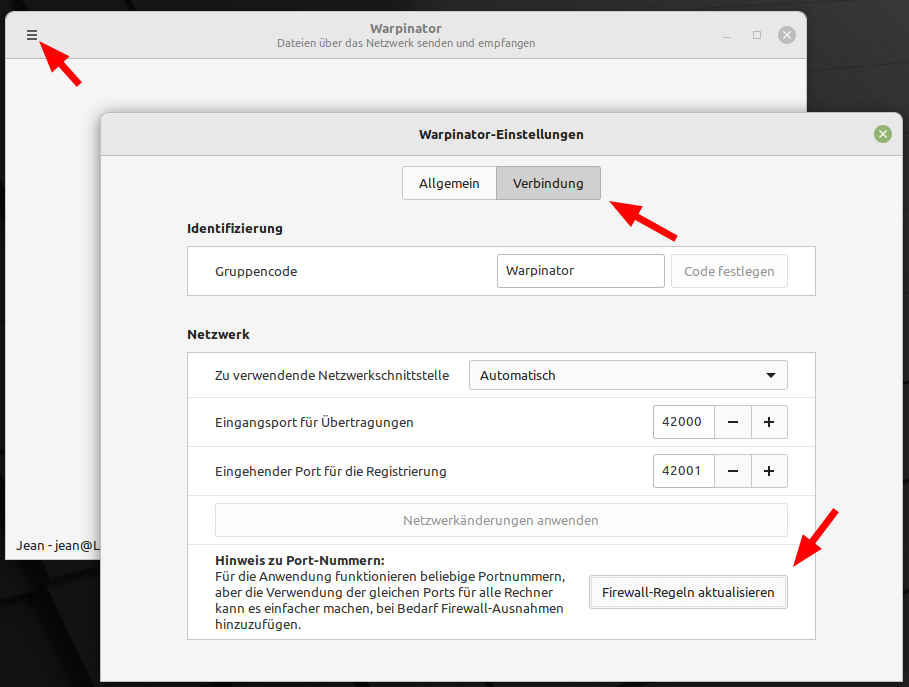
Hat man die Firewall aktiv, kann man in den Warpinator Einstellungen die Firewallregeln aktualisieren:
USB-Stick Formatierung
Auf Linux Mint sind die Programme USB-Stick-Formatierer und USB-Abbilderstellung bereits vorinstalliert.
Mit der USB-Abbilderstellung können Sie beispieslweise .iso Dateien auf einen USB-Stick schreiben.
Damit können Sie dann auf anderen Rechnern bspw. Linux installieren.
Laufwerke
Mit diesem Programm können Sie Partitionen auf Ihrer Fesplatte bearbeiten und bspw. verschiedene Einhängeoptionen vornehmen.
Pix
Mit Pix lassen sich Fotos aus dem Handy oder der SD-Karte importieren und einfache Bearbeitungen vornehmen.
Wollen Sie Fotos genauer bearbeiten gibt es dafür die Programme Darktable, GIMP oder für Einsteiger Pinta.
Systemüberwachung
Das Pendant dazu auf Windows ist der Taskmanager.
Über die Systemüberwachung können Sie Prozesse beenden, sollte einer sich aufhängen.
Im Reiter Ressourcen finden Sie verschiedene Diagramme, die den aktuellen Verbrauch
von Arbeitsspeicher, der Internetverbindung und die Auslastung der Prozessor-Kerne zeigen.
Festplattenbelegungsanalyse
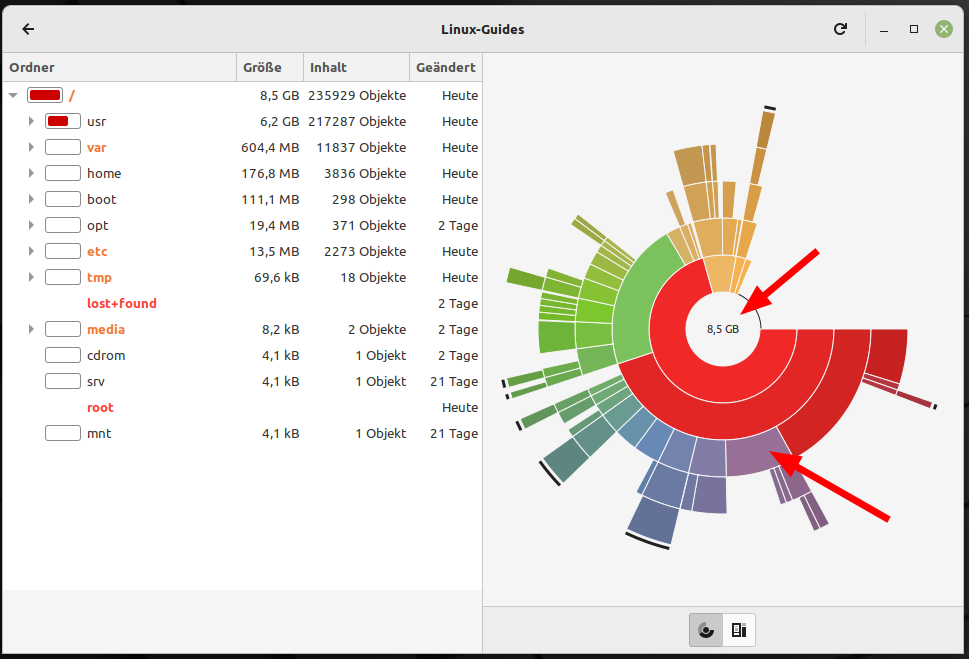
Mit dem Programm kann man sehr einfach seine Festplattenbelegung sehen. Klickt man auf einen Ringabschnitt, navigiert man in den Ordner. Möchte man wieder den übergeordneten Ordner ansehen, kann man in die Mitte des Diagramms klicken.
Ihre Wissensdatenbank
Egal, was Sie an Ihrem Computer oder auf Ihrer Arbeit erledigen. Das schreiben eigener Anleitungen ist langfristig für die Produktivität essentiell.
Sie können dies entweder über die Notizen App machen, oder über Nextcloud Notes.
Tipp
Wir empfehlen Nextcloud Notes. Diese App gibts auch für Android.
Bildschirmfoto
Mit diesem Programm können Sie einfach Screenshots erstellen.
Mit
Druckkönnen Sie einen Screenshot von der gesamten Bildschirmfläche erstellen.Mit
Alt+Druckkönnen Sie einen Screenshot vom aktuellen Fenster erstellen.Mit
Shift+Druckkönnen Sie eigenen Bildschirmbereich festelegen, der abfotografiert werden soll.
Möchten Sie erweitere Screenshots erstellen, empfehlen wir das Programm Flameshot aus der Anwendungsverwaltung.